Eine Aufnahme. Jeder Schritt erkannt, dokumentiert und getestet.
ProcessBridge nimmt Ihren Prozess auf, erkennt daraus jeden Klick, jede Eingabe und jede Taste und erstellt Dokumentation, Testfall und einen automatischen Test (Beta).
Alles, was Sie brauchen: eine Aufnahme
Zwei Wege führen zur Aufnahme. In beiden Fällen erkennt ProcessBridge jeden Klick, jede Eingabe und jede Taste und fasst sie zu benannten Schritten zusammen.
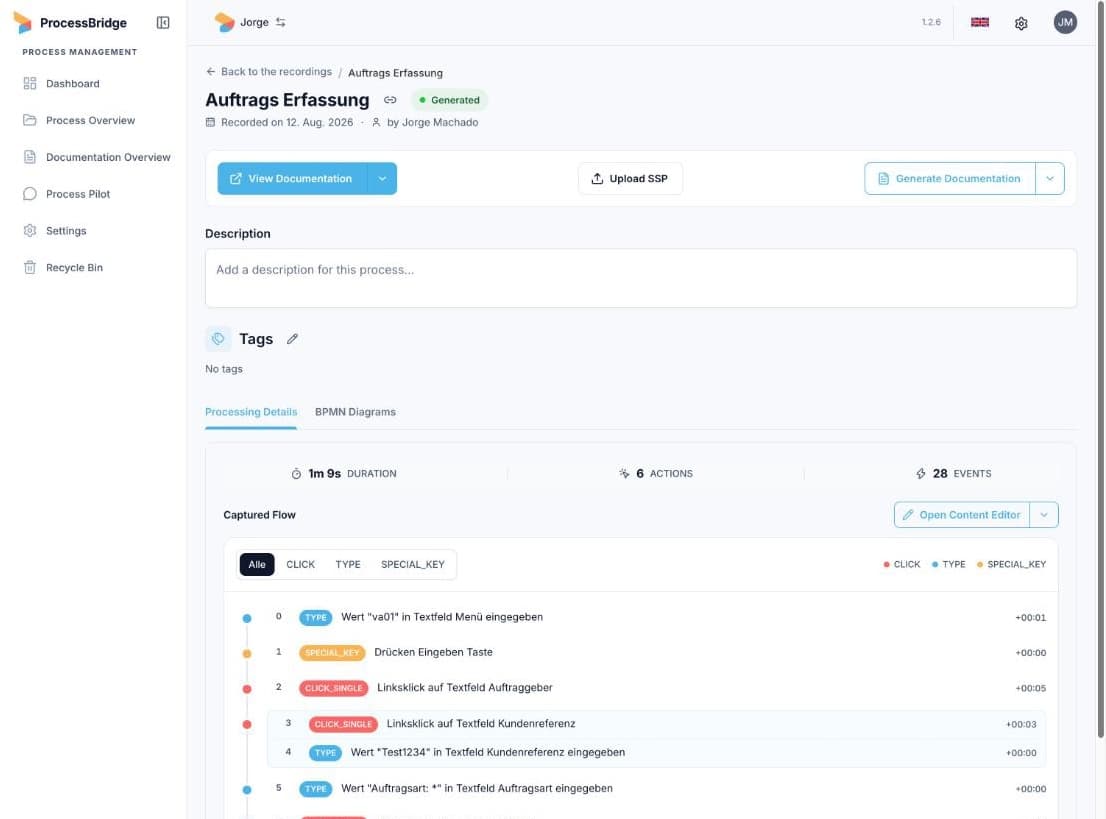
Animation: Der Task Capture Recorder und die Videoaufnahme im Browser liefern eine Aufnahme. Danach erscheinen nacheinander die erfassten Ereignisse mit Zeitstempel und Screenshot, zum Beispiel die Eingabe von VA01, die Eingabetaste und ein Klick in das Feld Kundenreferenz. ProcessBridge fasst sie zu einem benannten Schritt zusammen.
Task Capture Recorder
Windows-Desktop-App von ProcessBridge
Zeichnet jede Windows-Anwendung auf: SAP GUI, Excel, Salesforce oder Browser. Zu jedem Ereignis entstehen Zeitstempel, Feldname und Screenshot. Auf Wunsch sprechen Sie dazu, wie bei einer Kollegenschulung.
- SAP GUI
- Excel
- Salesforce
- Browser
Videoaufnahme im Browser
Ohne Installation
Nehmen Sie Ihren Bildschirm direkt im Browser auf oder laden Sie ein vorhandenes Video hoch. ProcessBridge erkennt die Schritte aus dem Video.
- Bildschirm aufnehmen
- Video hochladen
Die Plattform im Überblick
In fünf Schritten von der Aufnahme zur Dokumentation, zum Testfall und zum automatischen Test (Beta).
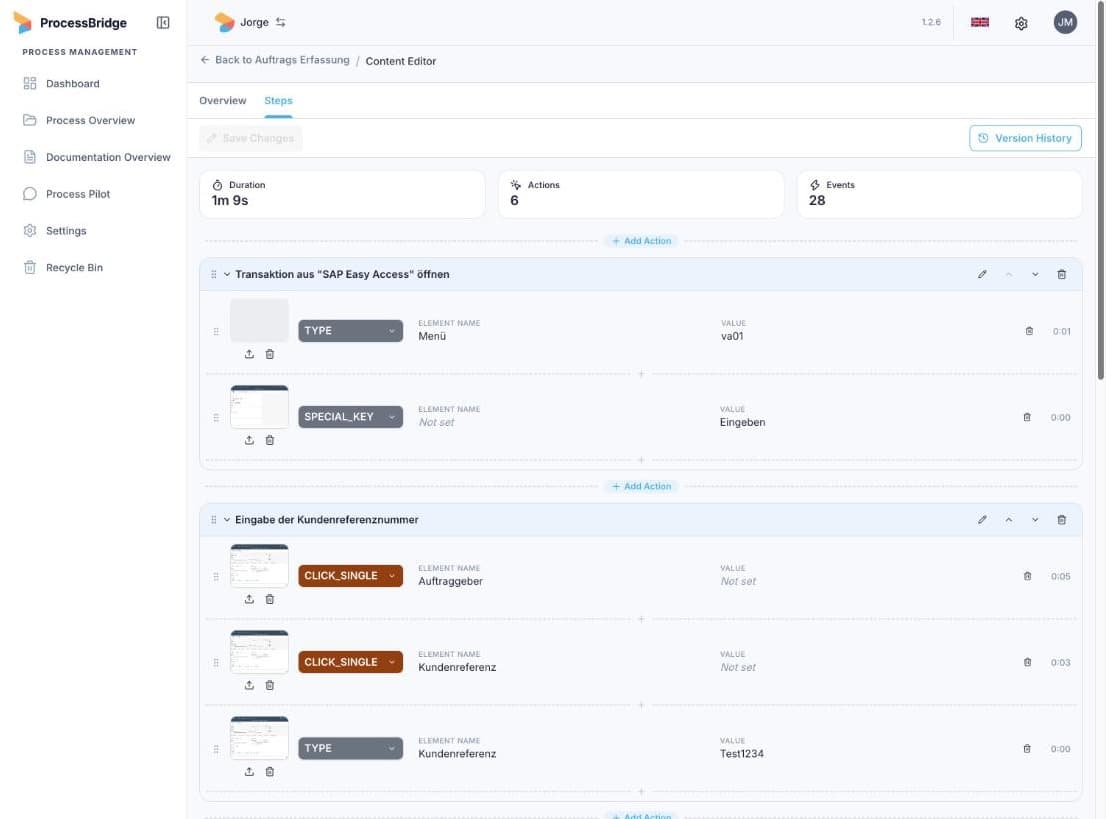
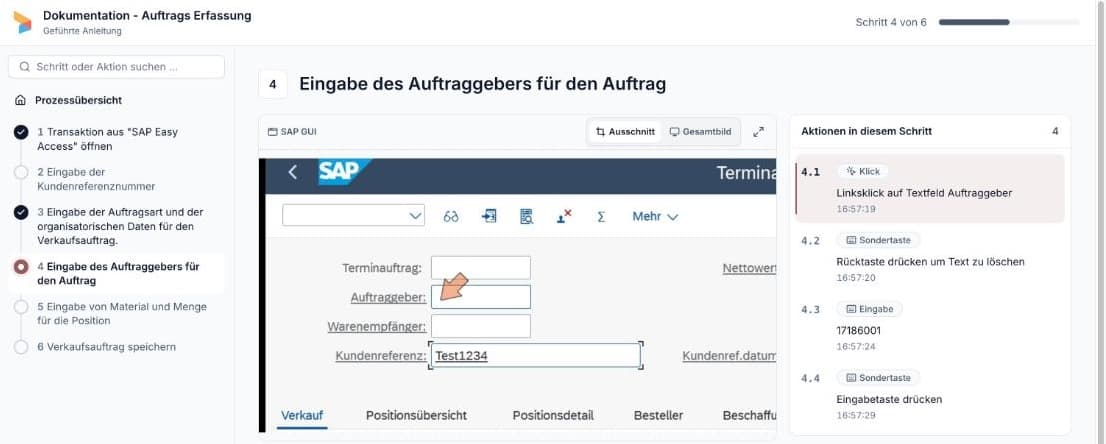
Bildschirmfotos der Plattform zu jedem Schritt: das Formular Neue Aufnahme, der erfasste Ablauf mit Zeitstempeln, der Content-Editor, die geführte Schritt-für-Schritt-Anleitung sowie Testfall und automatischer Test.
- 1
Aufnahme starten
Prozessname, Ordner und Sprache festlegen, Audio-Erklärung und Klick-Markierung wählen, aufnehmen. Ihre Key-User arbeiten wie gewohnt.

- 2
Jeder Schritt erkannt
ProcessBridge zerlegt die Aufnahme in Klicks, Eingaben und Tasten, jeweils mit Zeitstempel, Feldname und Screenshot.
- 3
Prüfen und bearbeiten
Im Content-Editor korrigieren Sie Texte, ersetzen Screenshots und ordnen Schritte neu. Im Szenario-Editor passen Sie Testschritte, Testdaten und erwartete Ergebnisse an. Jede Änderung landet in der Versionshistorie.
- Content-Editor
- Szenario-Editor
- 4
Dokumentation nutzen
Geführte Schritt-für-Schritt-Ansicht mit markiertem Klick, als PDF exportieren oder im Team teilen, in 13 Sprachen.
- 5
Testfall und automatischer Test
BetaAus derselben Aufnahme entstehen ein Testfall mit erwarteten Ergebnissen und ein automatischer Test, den ein Agent in Ihrem Netzwerk ausführt.
Vier Ergebnisse aus einer Aufnahme
Dokumentation, Testfall, automatischer Test und ein KI-Assistent, der Ihre Prozesse kennt. Alles aus derselben Aufnahme, nichts davon schreiben Sie von Hand.
Dokumentation
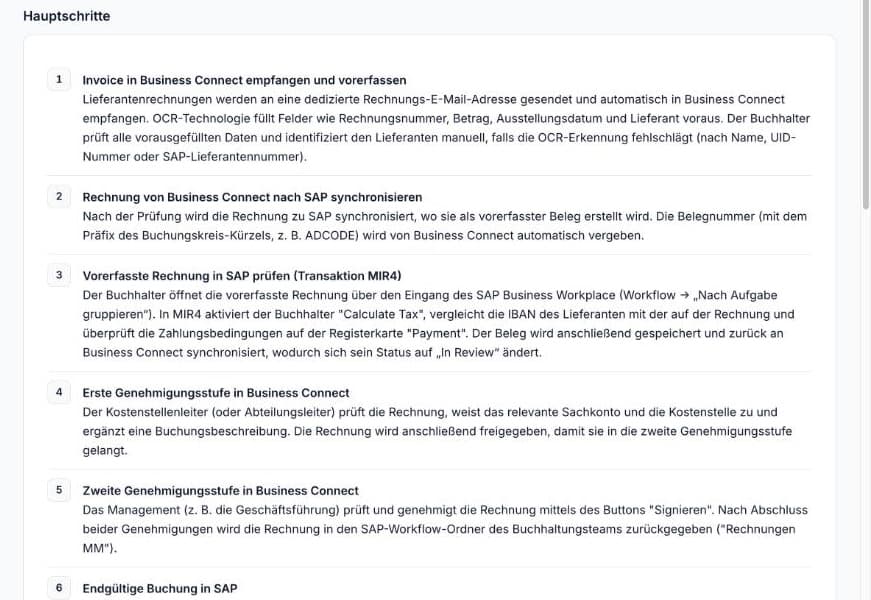
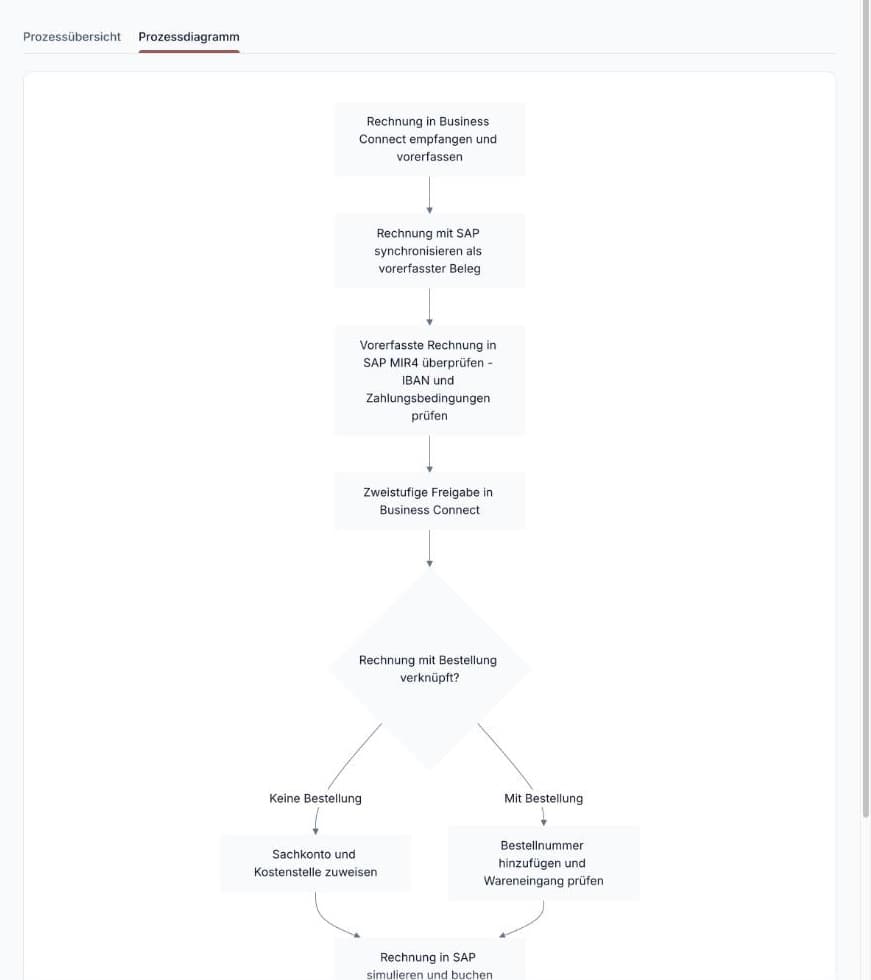
Prozessübersicht, Schritt-für-Schritt-Anleitung mit markierten Klicks und ein BPMN-Diagramm des Ablaufs. Übersetzt in 13 Sprachen, exportiert als PDF.
- 13 Sprachen
- BPMN-Diagramm
- PDF
Testfall
Jeder Schritt mit Aktion und erwartetem Ergebnis, bereit für Regression und Abnahme.
Szenario-Editor
Testschritte, Testdaten und erwartete Ergebnisse direkt bearbeiten, ohne die Aufnahme zu wiederholen.
Export nach
- qTest
- Xray
- HTML
Automatischer Test
Ein KI-Agent erstellt aus dem Testfall einen automatischen Test für die SAP GUI und führt ihn in Ihrem Netzwerk aus.
Variant Cockpit
Testdaten variieren und denselben Test mit mehreren Datensätzen ausführen.
KI-Assistent
Über den MCP-Server fragen Sie Ihre Dokumentation direkt aus Ihrem KI-Tool ab und erhalten Antworten aus echtem Prozesswissen.
Funktioniert mit
- Claude
- Langdock
- ChatGPT
Sehen Sie, was aus Ihrer Aufnahme entsteht
Wir zeigen Ihnen Dokumentation, Testfall und den automatischen Test (Beta) an einem Ihrer eigenen Prozesse.